SpreadJS 电子表格权限管控设置指南
电子表格作为企业数据存储、分析与协作的核心工具,常包含财务数据、客户信息、业务机密等敏感内容。一旦权限管控不当,可能引发数据泄露、误修改、版本混乱等风险。本节课我们将以 SpreadJS 为核心,从访问权限控制、数据安全控制、协作权限控制等维度,提供一套完整的权限管控实操指南。
一、访问权限控制
访问权限控制主要限制的是用户的操作权限,这里又细分为以下三种:
1、文件级权限 – 控制 “谁能打开文件”
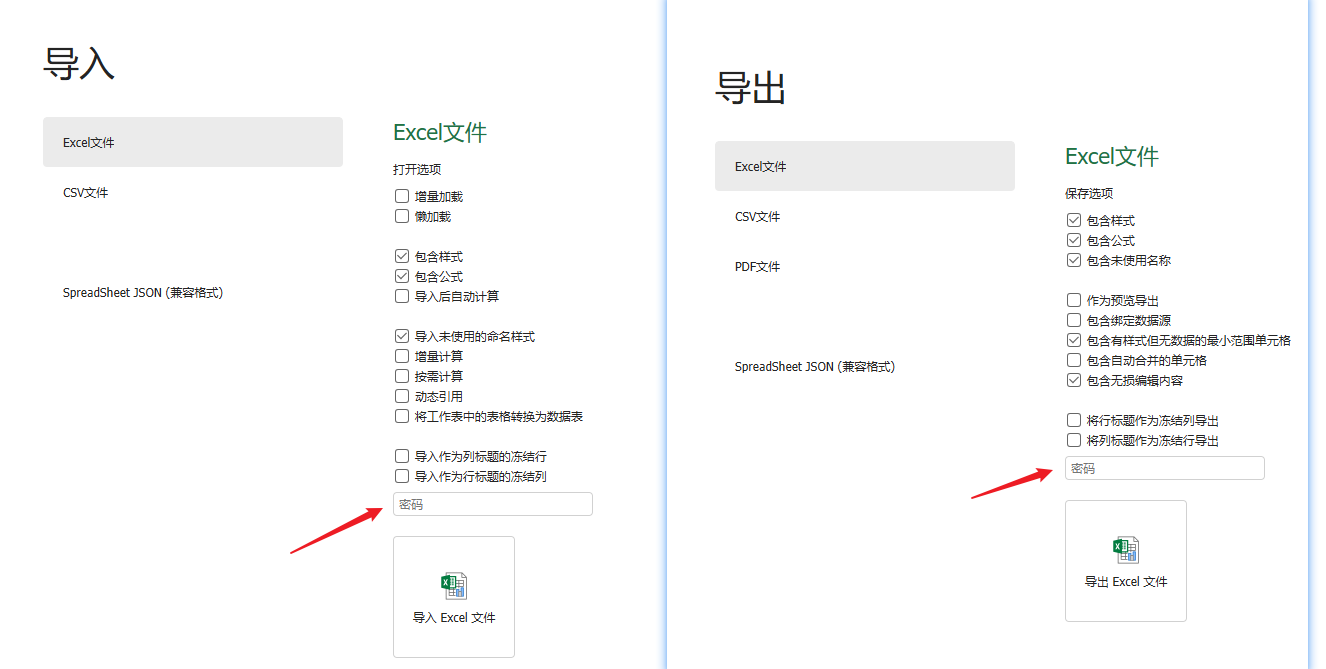
SpreadJS支持在导入和导出xlsx文件时使用密码进行加密和解密。
API 设置
导出示例:
let password = "spreadjs2023";
spread.export(blob => saveAs(blob, "encrypted-export.xlsx"), console.log, {
   fileType: GC.Spread.Sheets.FileType.excel,
   password: password
});
导入示例:
spread.import(file, successCallback, error => {
   console.log(error.errorMessage, `Error Code: ${error.errorCode}`);
}, {
   fileType: GC.Spread.Sheets.FileType.excel,
   password: password
})
Designer UI操作
2、内容级权限 – 控制 “能修改哪些内容”
2.1 限制对工作表的编辑操作
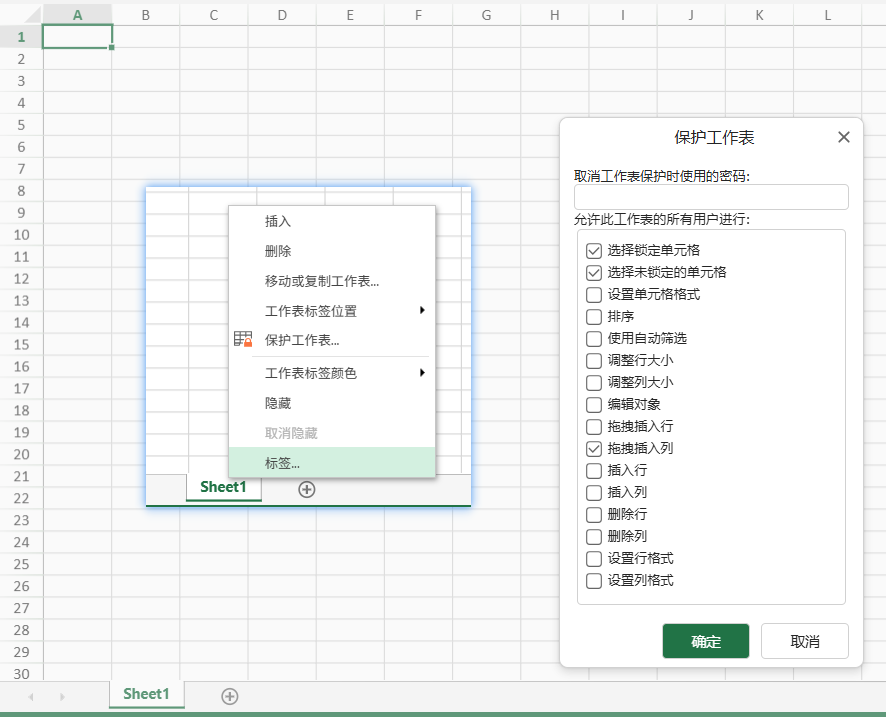
表单保护
针对单个工作表,可禁止修改单元格内容、格式、插入删除行 / 列等操作,仅保留必要权限(如仅允许填写指定单元格)。
API设置
sheet.options.isProtected = true;
密码保护:
var password = '<user_input>';
sheet.protect
(password);
// ...
if (sheet.hasPassword()) {
      var passwordUnlock = '<user_input>';
      var success = sheet.unprotect(passwordUnlock);
      // ...
} else {
      sheet.unprotect(); // or sheet.options.isProtect = false;
}
Designer UI操作
单元格锁定
通过将 locked 方法设置为False,允许用户编辑受保护工作表中的特定单元格。
sheet.getCell(1,1, GC.Spread.Sheets.SheetArea.viewport).locked(false);
sheet.setValue(1,1,"unLocked");
sheet.getRange(-1,3, -1, 1).locked(false);
sheet.getRange(5, -1, 1, -1).locked(false);
sheet.options.isProtected = true;
单元格禁止编辑:
使用 Style 类的 allowEditInCell 属性或 CellRange 类的allowEditInCell 属性禁用单元格编辑。默认情况下,该属性是启用的。
var sheet = spread.getActiveSheet();
// 使用 Style 类的 allowEditInCell 属性
var style = new GC.Spread.Sheets.Style();
style.allowEditInCell = false;
sheet.setStyle(1, 1, style);
公式隐藏:
使用 Style 类的 hidden 属性或 CellRange 类的 hidden 方法来控制受保护工作表中公式单元格的可见性。默认情况下,hidden 属性设置为 false,表示公式不会被隐藏。
hidden 属性在某些场景下非常有用,比如根据员工自评和主管评估生成 KPI 数据或年终奖金时,老板希望隐藏相关公式并保护评估系统。
此代码示例使用 GC.Spread.Sheets.CellRange 类型中的隐藏方法:
activeSheet.options.isProtected = true;
activeSheet.setFormula(1, 3, "=SUM(10,20)");
activeSheet.getRange(1, 3, GC.Spread.Sheets.SheetArea.viewport).hidden(true);
2.2 隐藏敏感内容:仅显示必要信息
工作表选项卡:
// 通过设置 tabStripVisible 控制是否显示工作表标签。
spread.options.tabStripVisible = false;
// 将 tabNavigationVisible 设置为 false 可以隐藏导航箭头按钮(默认显示)
spread.options.tabNavigationVisible = false;
//设置 newTabVisible 选项,可以允许或禁止用户通过点击"+"按钮添加工作表(默认显示)。
spread.options.newTabVisible = false;
// 通过 allSheetsListVisible 选项控制"≡"按钮是否可见
spread.options.allSheetsListVisible = GC.Spread.Sheets.AllSheetsListVisibility.auto;
sheet可见性:
- hidden:工作表标签被隐藏,等于false。
- visible:工作表标签可见,等于true,为sheetTabVisible的默认值。
- veryHidden:工作表选项卡深度隐藏。
// 隐藏sheet
sheet.visible(false);
// 深度隐藏一个工作表(这意味着它不能通过 UI 取消隐藏)
sheet.visible(SheetTabVisible.veryHidden);
隐藏行列头:
// 是否显示行列头
sheet.options.rowHeaderVisible = false;
sheet.options.colHeaderVisible = false;
隐藏右键菜单:
// 设置是否展示上下文菜单。
spread.options.allowContextMenu = false;
3、功能级权限 – 控制 “能操作哪些功能”
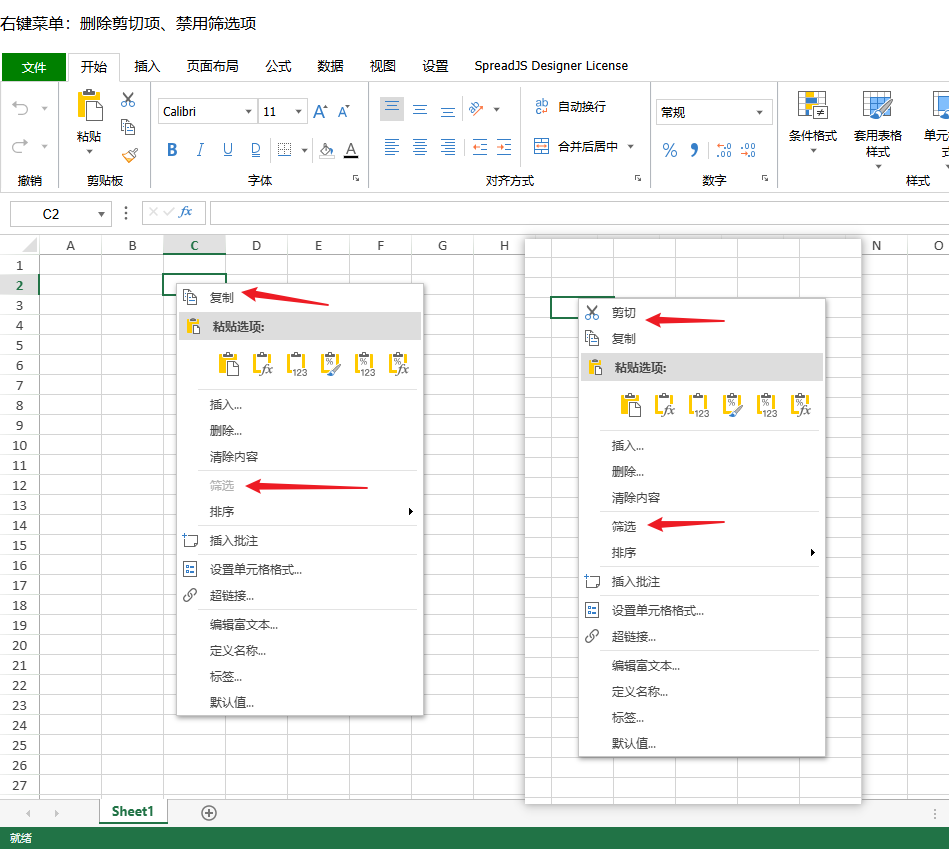
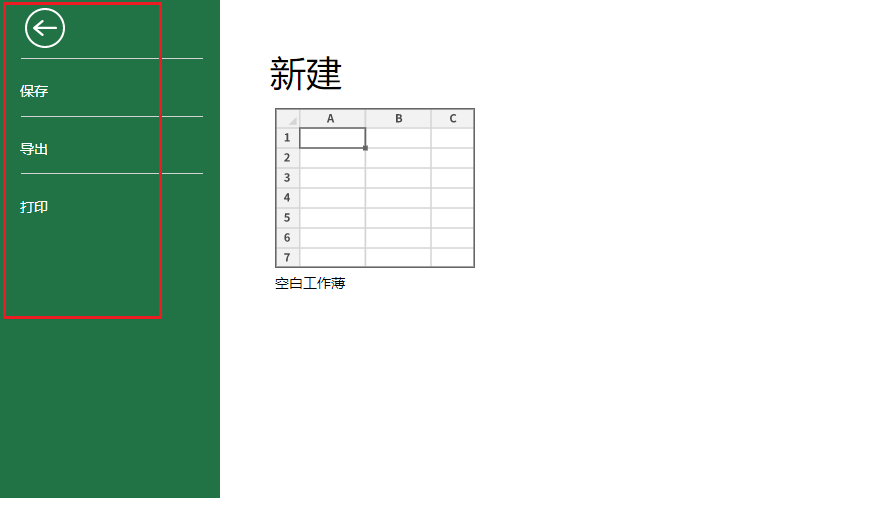
通过对在线表格编辑器(Designer)二次开发定制,可实现工具栏、上下文菜单、文件菜单等功能项的增删改操作。
例如:
- 开启表单保护后,工具栏部分button可用 (禁用状态)

- 删除/禁用菜单项
- 删除文件菜单-导入文件的入口
二、数据安全控制
数据验证 与条件格式的深度应用,能从 “数据输入合法性””风险可视化预警” 两个维度,为电子表格权限管理筑起更精细的安全防线。
数据验证
数据验证是电子表格 “权限管理前置化” 的关键手段 —— 它能限制用户 “能输入什么数据”,从源头避免非法操作和数据污染,本质是对 “数据编辑权限” 的精细化管控。
1、下拉列表:锁定合法数据范围
通过设置下拉列表,可强制用户从预设选项中选择输入值,避免随意录入导致的数据混乱,同时也限定了 “谁能输入哪些内容” 的权限边界。
- 场景:
财务报销单的 “费用类型” 列,仅允许选择 “差旅费、办公费、招待费”;
HR 报表的 “员工状态” 列,仅开放 “在职、离职、试用期” 选项。
2、 输入值范围限制:杜绝越权或错误输入
通过限定数值、日期的输入范围,可避免用户录入超出权限或逻辑范围的数据。
- 场景:
如 “采购单价” 列,限定输入范围为0-1000(防止录入负数或天价采购单);
“员工年龄” 列限定18-65(符合劳动法逻辑)。
3、 自定义公式验证:复杂场景的权限逻辑
对于更复杂的权限或数据逻辑,可通过自定义公式实现验证。
- 场景:
若 “发票金额” 列需小于 “合同金额” 列,可在发票金额单元格设置公式:=B2>A2(B2 为发票金额,A2 为合同金额),仅当公式返回TRUE时允许输入。
4、输入提示与错误警告:权限的可视化指引
为数据验证添加 “输入信息” 和 “错误警告”,可明确告知用户权限边界和操作规范。
条件格式
条件格式是 “权限风险的可视化雷达”—— 它能自动标记出越权、违规或高风险数据,让权限问题从 “隐藏” 变为 “直观可见”,便于管理员快速审计和干预。 通过颜色、图标标记出超出权限或逻辑的数据,实现 “风险可视化”。
- 场景:
若某列 “客户等级” 仅允许 “普通、VIP”,而出现 “SVIP” 时,用红色填充单元格并标记警告图标。
结合管理示例
将数据验证和条件格式结合,可形成 “预防 – 监控 – 审计” 的权限管理闭环。数据验证(预防非法输入)→ 条件格式(监控违规数据)
- 场景:采购审批表
① 数据验证:”采购金额” 列仅允许输入0-5000(普通员工权限),超出范围需经理审批;
② 条件格式:对 “采购金额> 5000” 的单元格标记为红色,并添加 “需经理审批” 的批注;
③ 结果:普通员工无法录入超 5000 的金额(预防),若因特殊情况录入(或经理录入),则自动标红提醒(监控),便于后续审计。
三、协作权限控制
随着数字化转型加速,远程办公渗透率已超40%,跨地域、跨部门协作成为企业常态。传统电子表格管理面临版本混乱失控、协作效率低下、权限管控薄弱等问题。针对于此,SpreadJS 协同编辑插件提供全方位解决方案,让表格协作从混乱低效走向有序高效。
多人实时协作
打破单人编辑限制,实现多人实时协作,大幅提升团队效率:
- 支持团队多人同时编辑,操作实时同步无延迟
- 显示协作者光标与编辑状态,避免操作冲突
- 智能冲突解决,自动处理交叉编辑场景
- 编辑即时生效,无需手动刷新或文件上传
- 较传统模式提升协作效率60%以上,团队首选
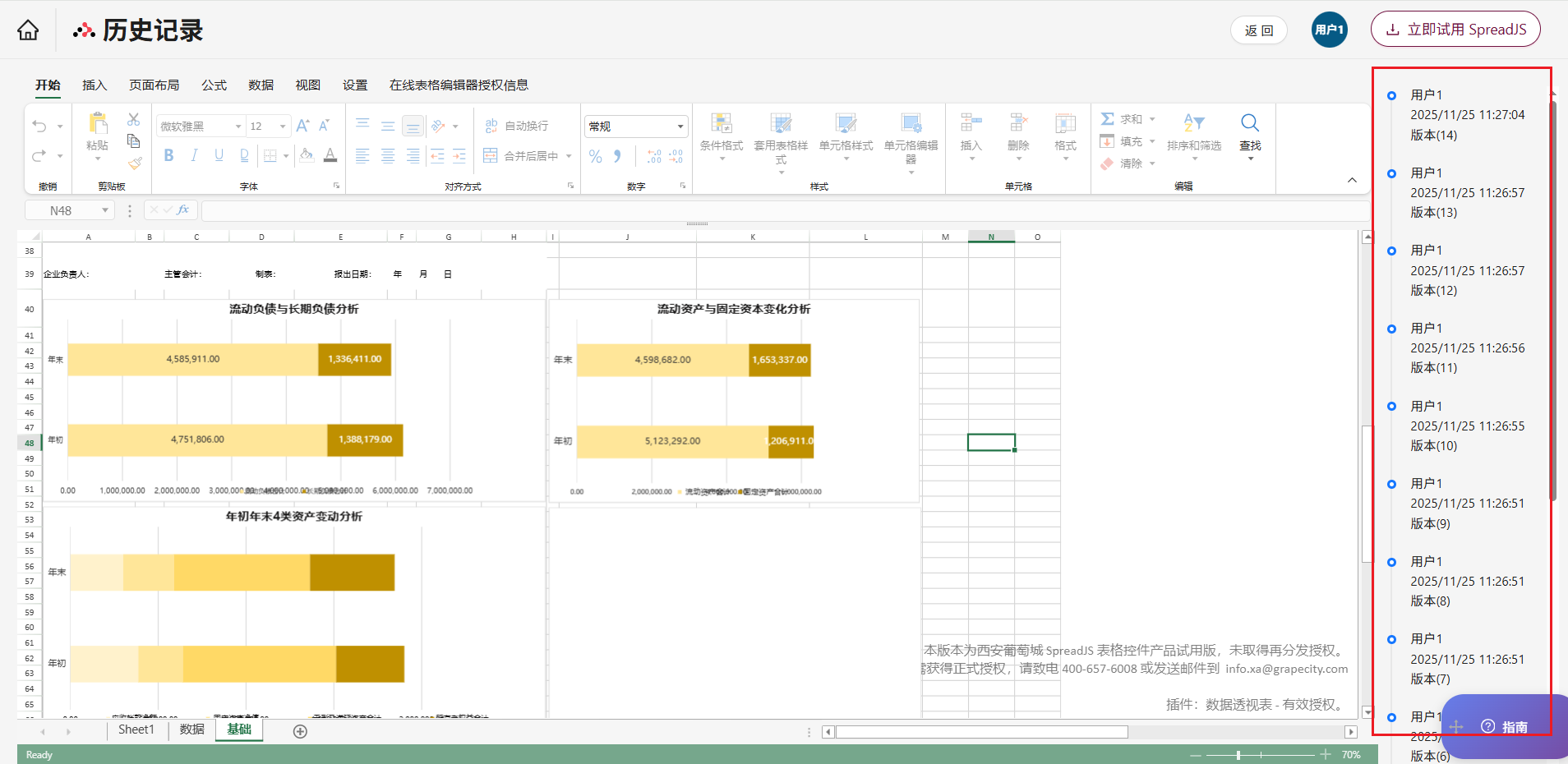
全链路版本管理
告别”文件_v2_final”式的混乱命名,提供自动化版本管理:
- 生成版本快照,记录编辑人、时间与修改内容
- 可视化版本对比,清晰展示差异变化
- 一键回溯历史版本,杜绝数据丢失风险
- 支持版本命名与备注,重要节点一目了然
精细化权限体系
从整体到单元格的多维权限控制,兼顾数据安全与协作自由
- 支持单元格/行/列/工作表多级权限设置
- 灵活角色定义:查看者 vs 编辑者
- 动态权限调整,随需变更访问权限
- 敏感数据智能隐藏,未授权用户不可见
- 完整操作日志记录,变更轨迹一目了然
在线体验地址:https://demo.grapecity.com.cn/spreadjs/demos/collaboration/login
结语
在数据价值日益凸显的今天,电子表格作为企业数据流转的核心载体,其权限管控已成为数据安全体系的重要一环。希望本文的指南能为读者带来帮助,让电子表格在安全可控的前提下,充分发挥数据存储、分析与协作的核心价值,成为支撑业务高效运转的可靠工具。
扩展链接
学习指南:https://demo.grapecity.com.cn/spreadjs/SpreadJSTutorial/
产品文档:https://demo.grapecity.com.cn/spreadjs/help/docs/overview
产品首页:https://www.grapecity.com.cn/developer/spreadjs
在线Excel:https://demo.grapecity.com.cn/SpreadJS/WebDesigner/index.html
</div>相关推荐
- 「第三届开放原子大赛」获奖队伍专访来啦!企业篇
- 从本体论到落地实践:制造业数字化转型的核心逻辑与工具选择 | 葡萄城技术团队
- 轻松搞定Excel公式错误:SpreadJS让表格开发不再头疼 | 葡萄城技术团队
- vivo GPU容器与 AI 训练平台探索与实践
- SQLShift V6.0 发布!函数迁移&达梦适配一步到位!
- Oinone × AI Agent 落地指南:别让 AI Agent 负责“转账”:用神经-符号混合架构把它从 Demo 拉进生产
- 借助 Okta 和 NGINX Ingress Controller 实现 K8s OpenID Connect 身份验证
- 同样是低代码,为什么有人扩容有人烂尾?答案藏在交付体系里-拆解 Oinone 的交付底座